Windows Media Player11でライセンス認証を行なうとアップグレードを促されます
Windows Media Player サポート終了のお知らせ
すでにマイクロソフトよりアナウンスされております通り、Windows Server 2003 の延長サポートが2015年7月15日に終了します。これに伴い、DUGAでは Windows Media Player のサポートを終了させていただくことになりました。この件の詳細や今後の対応についてはこちらをご覧ください。
ライセンス認証(DRM)付の動画を再生する際に「このファイルまたはデバイスを使用するには、Windows Media Playerのコンポーネントをアップグレードする必要があります。」「目的のファイルを使用するには、コンピュータ上のソフトウェアコンポーネントをアップグレードする必要があります。」と表示される場合は、下記の手順でコンポーネントのアップグレードを行なってください。
1. 再生する際に下記のダイアログボックスが表示されたら「アップグレード」をクリックしてください。

2. 下記のダイアログボックスが表示されたら「はい」をクリックしてください。

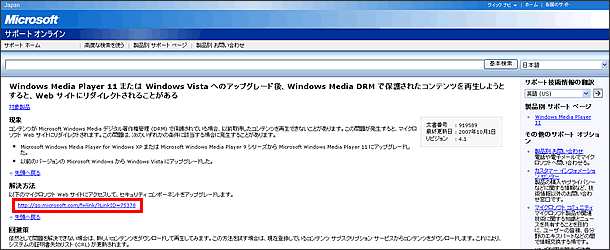
3. ブラウザが立ち上がり、下記のページが表示されますので、赤枠部分のリンクをクリックしてください。
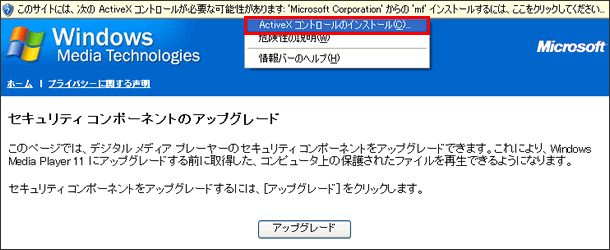
4. 上部に表示された情報バーをクリックして「ActiveXコントロールのインストール」をクリックしてください。
5. 下記ダイアログボックスが表示されたら「インストールする」をクリックしてください。

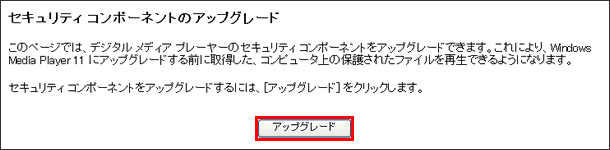
6. ソフトウェアのインストールが完了したら「アップグレード」をクリックしてください。
7. 「Windows Mediaセキュリティコンポーネントが正常に更新されました。」と表示されたら完了です。